Windows 11へのインストール手順。 旧バージョンのソフトウェアセンターをアンインストール。 ソフトウェアセンターをダウンロード ソフトウェアセンターをインストール 旧バージョンのソフトウェアセンターをアンインストール。 旧バージョンのSoftware Centerが既にインストールされている場合、前もってアンインストールしてください。 アンインストール方法 1.「コンピューターの管理者」となるユーザーでログインしましょう。 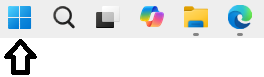 2.「スタート」ボタンを右クリックしましょう。 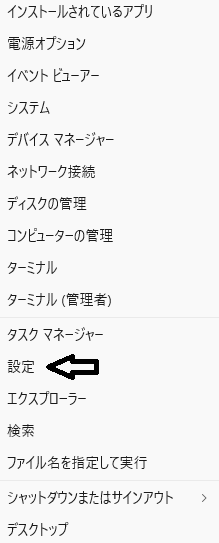 3.「設定」を選択しましょう。 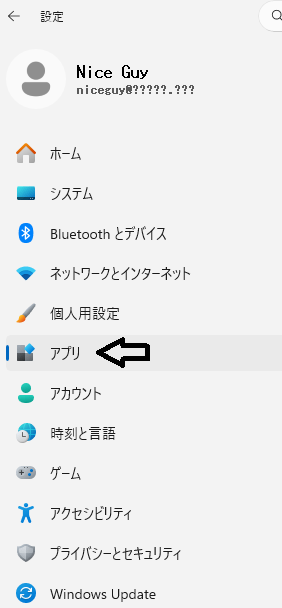 4.「アプリ」を押しましょう。  5.「インストールされているアプリ」を押しましょう。  6.「es-lab.net ソフトウェアセンター」の右にある3つの 点を押しましょう。 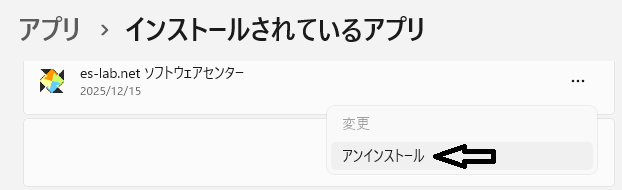 7.「アンインストール」ボタンを押しましょう。 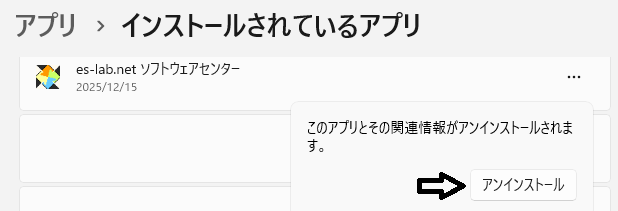 8.「このアプリとその関連情報がアンインストールされます」といった メッセージが現れます。 9.「アンインストール」ボタンを押しましょう。 10.「ユーザーアカウント制御」が現れ、次のメッセージが表示されます。 「この不明な発行元からのアプリがデバイスに変更を加えることを許可しますか?」 11.内容を確認し、宜しければ「はい」を選んでください。 12.アンインストーラーの指示に従い、アプリケーションを削除してください。 ソフトウェアセンターをダウンロード 1.ダウンロードを押しましょう。 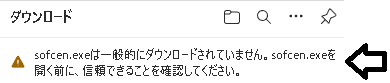 2.マウスカーソルを矢印の場所へ移動しましょう。 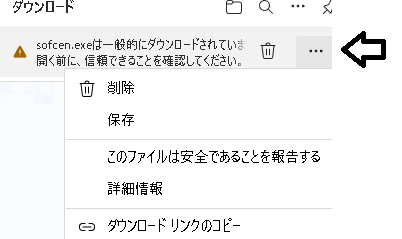 3.3つの点の部分を押しましょう。 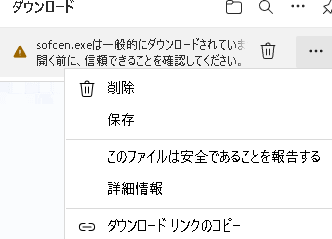 4.「保存」を選択しましょう。 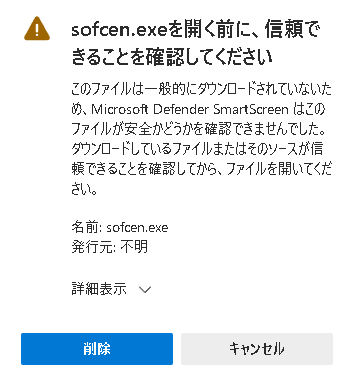 5.「詳細表示」を押しましょう。 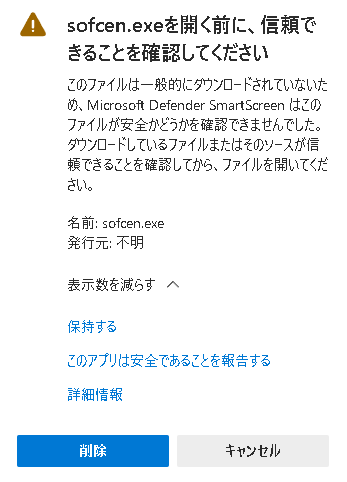 6.「保持する」を選択しましょう。 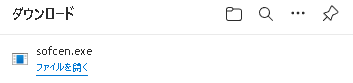 7.「ファイルを開く」を選択しましょう。 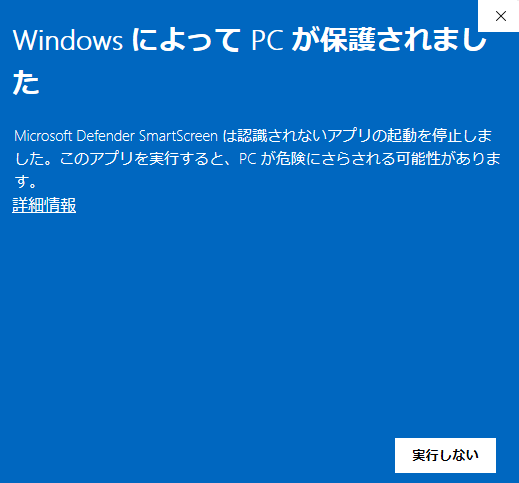 8.「詳細情報」を選択しましょう。 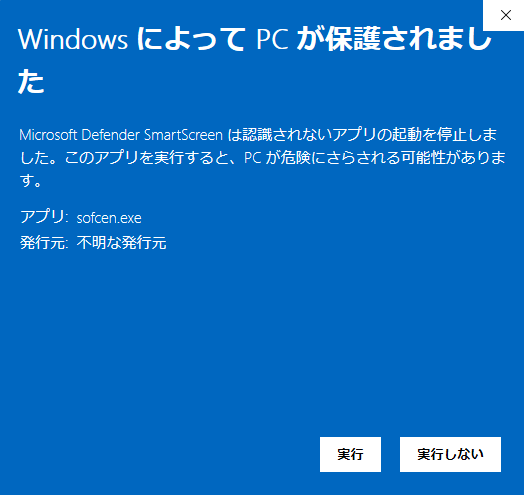 9.「実行」を選択しましょう。 ソフトウェアセンターをインストール 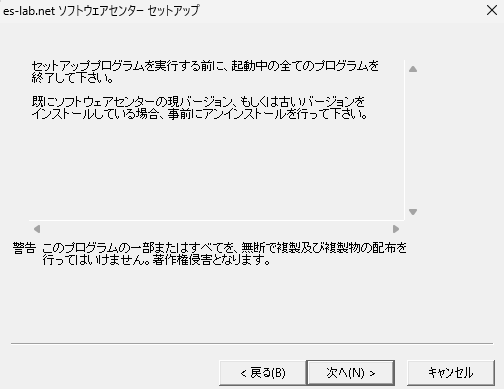 1.図のウィンドウが現れます。 内容をよく読み、「次へ」ボタンを押して下さい。 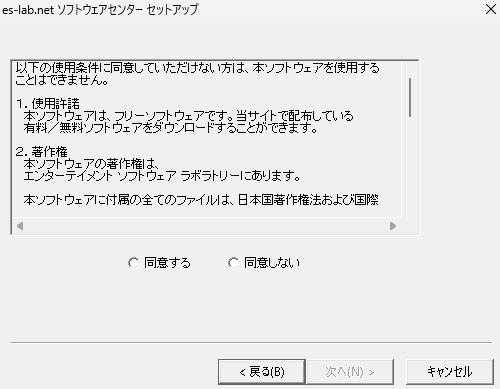 2.使用条件をよく読み、同意して頂けた場合、「同意する」ボタンを押した後、「次へ」ボタンを押して下さい。 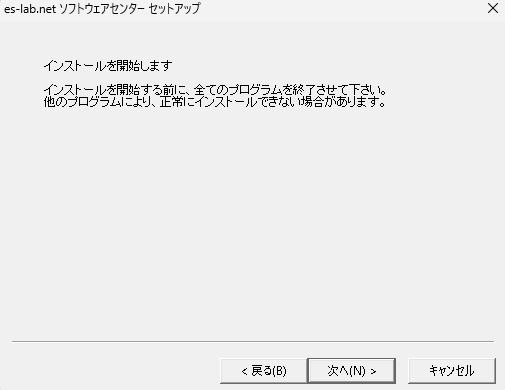 3.内容をよく読み、「次へ」ボタンを押して下さい。 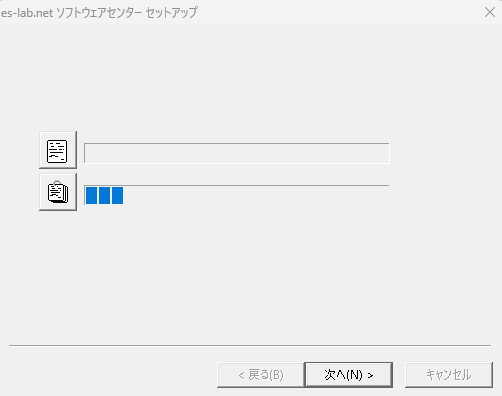 4.インストールが始まります。 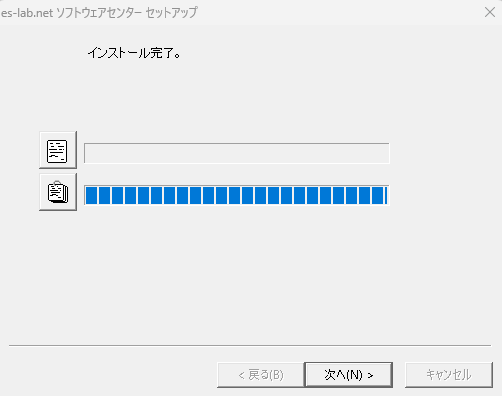 5.インストール作業が終了した場合、図のウィンドウが現れます。 「次へ」ボタンを押して下さい。 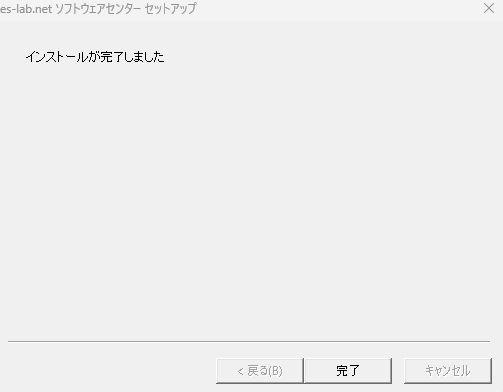 6.「完了」ボタンを押して下さい。  デスクトップに図のアイコンが現れたと思います。 実行すると、ソフトウェアセンターが起動します。 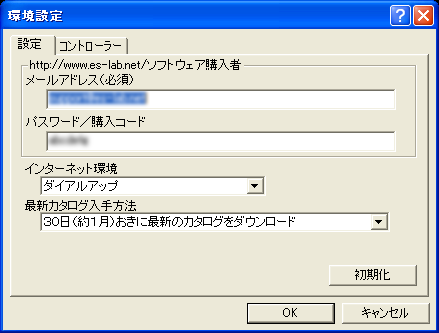 起動すると、図のウィンドウが現れます。 メールアドレス、購入コードは、ショップでソフトウェアを購入された方のみ入力して下さい。 OKボタンを押して下さい。 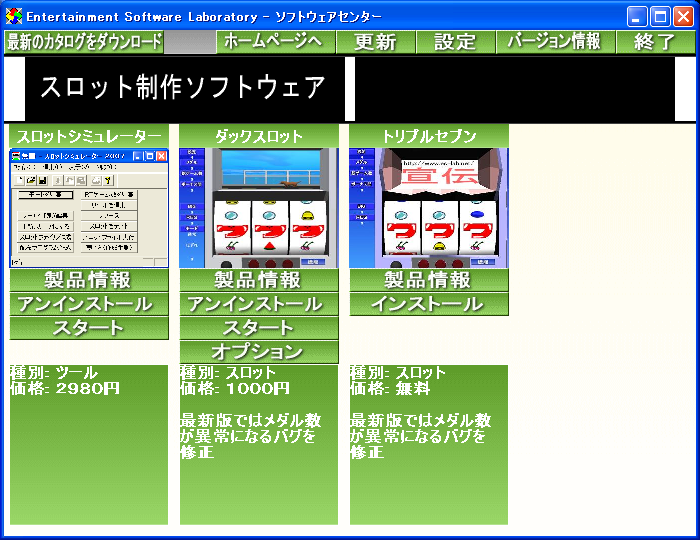 図のウィンドウが現れたならば、誰でもインストール可能なフリーソフトを試しにインストールして下さい。

|


