Windows 10へのインストール手順。 1.旧バージョンのソフトウェアセンターをアンインストール。 旧バージョンのSoftware Centerを既にインストールしている場合、前もって削除すると、安全にインストールすることが出来ます。 2.ソフトウェアセンターをダウンロード サーバーからソフトウェアセンターをダウンロードする方法を紹介しています。 3.ソフトウェアセンターをインストール インストールすることにより、パソコンで利用できるようになります。 4.ソフトウェアセンターの設定 メールアドレスとパスワードを設定する方法を説明しています。 ソフトウェアセンターをダウンロード手順 1.まず、使用しているウィンドウズに適切なプログラムを、次の中から選んでダウンロードしてください。 32ビット版をダウンロード 64ビット版をダウンロード 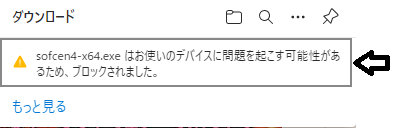 2.マウスカーソルを矢印の場所へ移動して下さい。 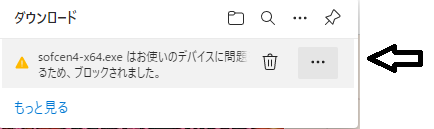 3.3つの点の部分を押して下さい。 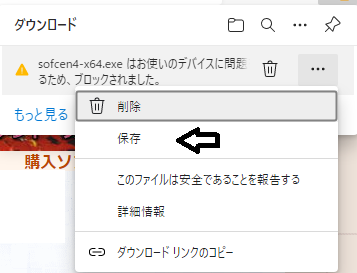 4.「保存」を選択して下さい。 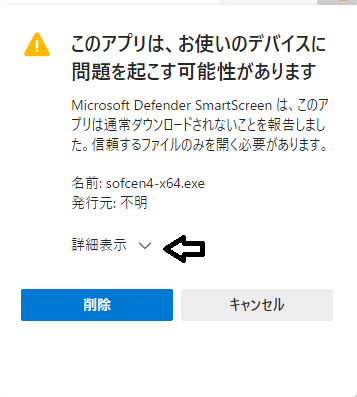 5.「詳細表示」を押して下さい。  6.「保持する」を選択して下さい。 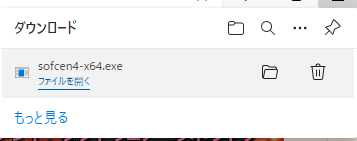 7.「ファイルを開く」を選択して下さい。 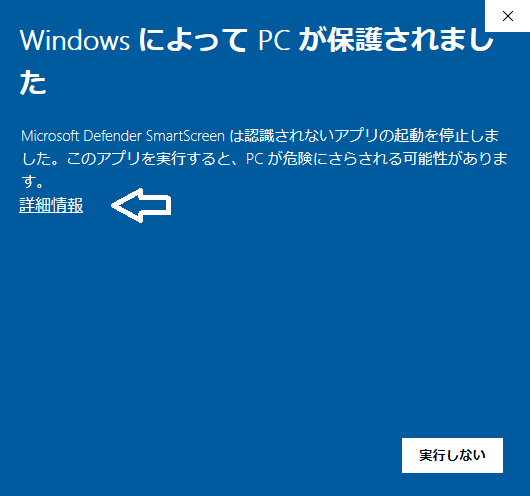 8.「詳細情報」を選択して下さい。 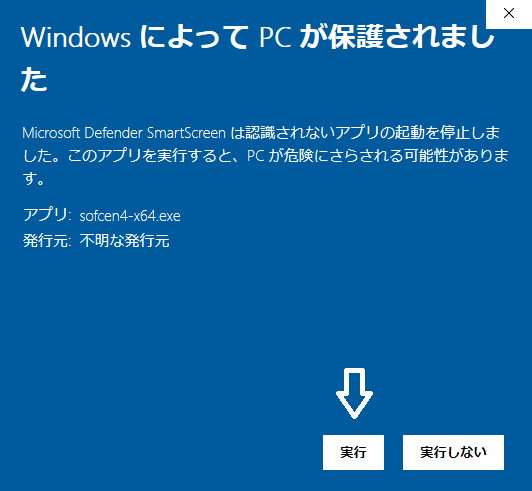 9.「実行」を選択して下さい。 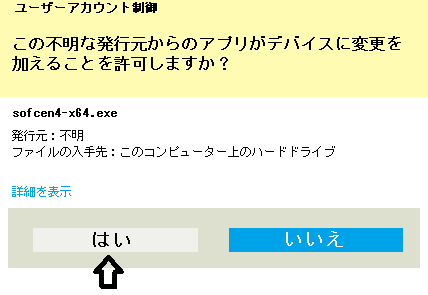 10.「はい」を選択して下さい。 ソフトウェアセンターのインストール画面が現れます。 ソフトウェアセンターをインストールへ進んでください。 ソフトウェアセンターをインストール 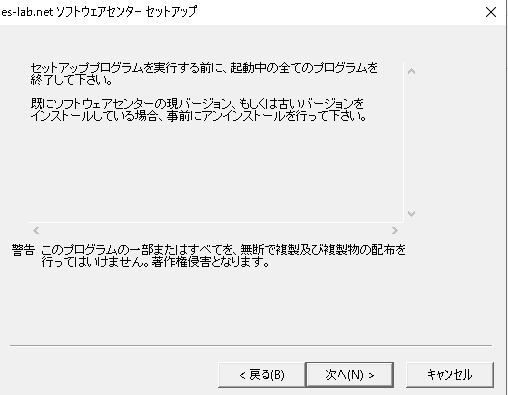 1.図のウィンドウが現れます。 内容をよく読み、「次へ」ボタンを押して下さい。 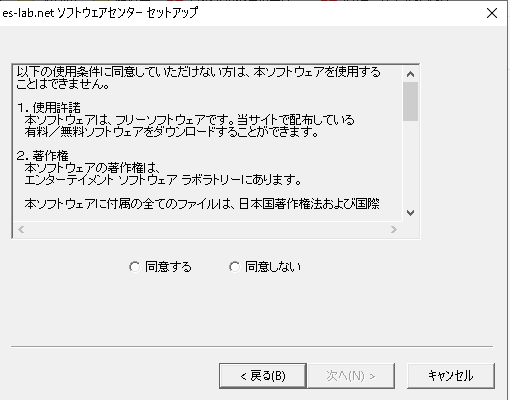 2.使用条件をよく読み、同意して頂けた場合、「同意する」ボタンを押した後、「次へ」ボタンを押して下さい。 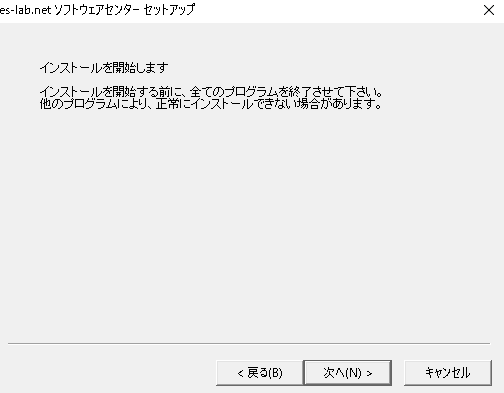 3.内容をよく読み、「次へ」ボタンを押して下さい。 ※正常に動作させるため、インストール終了後にソフトウェアセンターを起動します。 ※64ビット版をインストールする場合、インストール終了後に32ビット版、及び64ビット版のソフトウェアセンターが起動します。 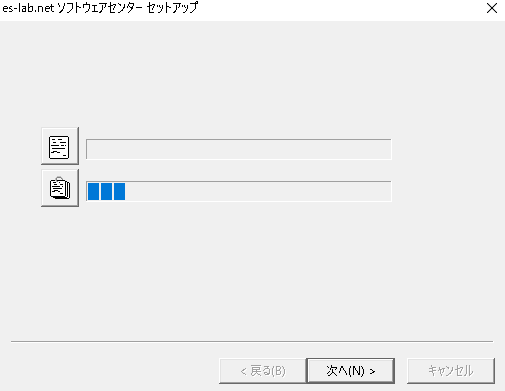 4.インストールが始まります。 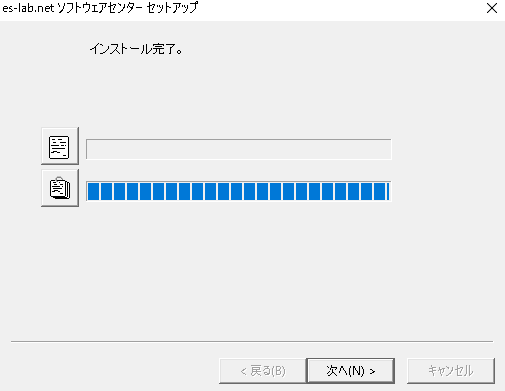 5.インストール作業が終了した場合、図のウィンドウが現れます。 「次へ」ボタンを押して下さい。 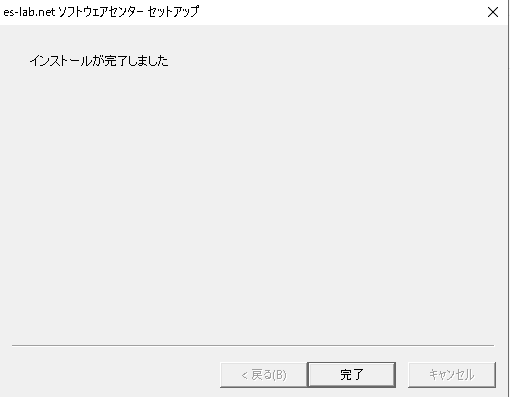 6.「完了」ボタンを押して下さい。 ソフトウェアセンターの設定へ進んでください。 ソフトウェアセンターの設定  1.デスクトップに図のアイコンが現れたと思います。 実行すると、ソフトウェアセンターが起動します。 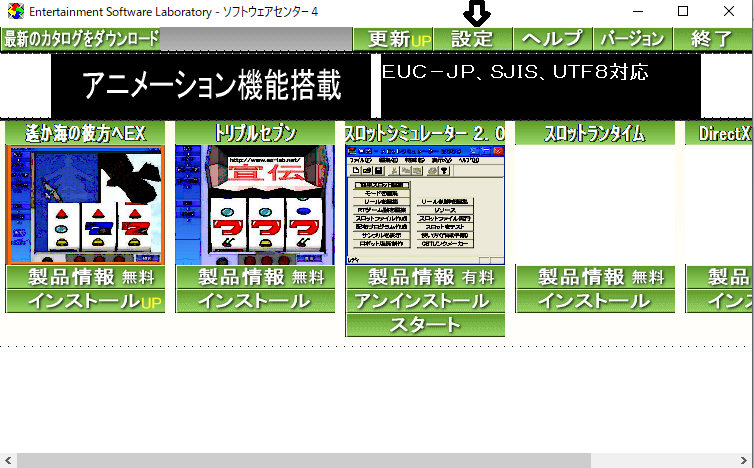 2.図のようにソフトウェアセンターが起動したら、設定ボタンを押してください。 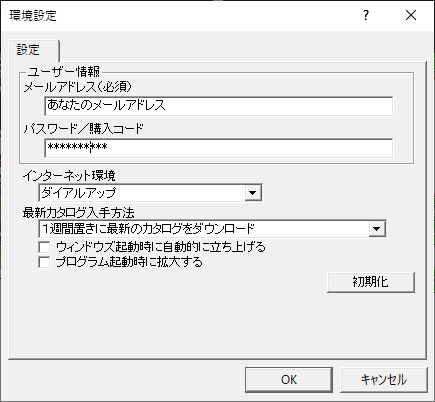 3.図のウィンドウが現れます。 メールアドレスとパスワードを入力してください。 ※メールアドレスとパスワードは、ショップでソフトウェアを購入するときに登録します。 4.OKボタンを押して下さい。 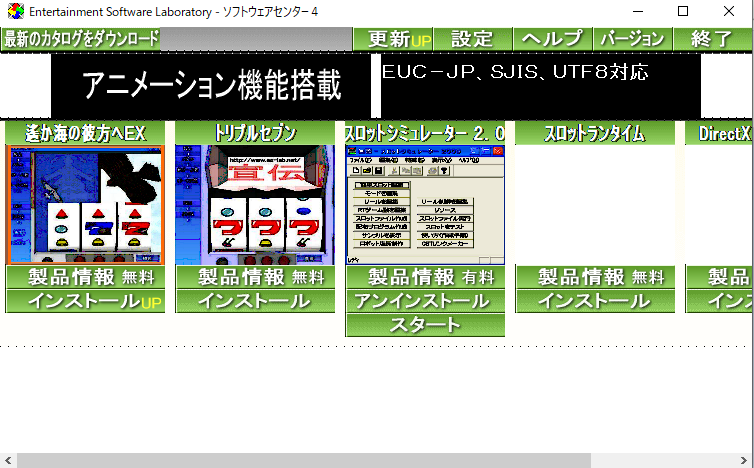 図のウィンドウが現れたならば、次のフリーソフトをインストールしてみましょう。 1.スロットランタイムをインストールし、「遥か海の彼方へ」をインストールする。 2.トリプルセブンをインストールする。 本物のスロットをしたい方は、いい練習になると思います。 特に「遥か海の彼方へ」は、サーバーで設定を変更することが出来ますので、練習には適しています。

|


